Keylogger là từ viết tắt của Keystroke Logger , là công cụ “gây phiền toái“ được các hacker sử dụng để ghi lại những hoạt động trên máy tính của bạn để rồi từ đó, đánh cắp những dữ liệu cá nhân riêng tư của bạn như mật khẩu, tài khoản sử dụng, thậm chí là cả số tài khoản ngân hàng, thẻ tín dụng... Công cụ này có thể ghi lại toàn bộ các thao tác bạn sử dụng trên bàn phím, hay những cú kích chuột , nói chung là tất cả những gì bạn thực hiện trong máy tính của bạn. Vì thế chắc hẳn nó luôn là nỗi ám ảnh của những ai sử dụng máy vi tính.
Tuy nhiên, không phải toàn bộ keylogger đều là xấu cả. Mục đích ban đầu của Keylogger đó là dành cho các bậc phụ huynh theo giõi các hoạt động của con em mình trước máy vi tính để xem chúng có làm điều gì “mờ ám” hay không. Nếu bạn thử lên Google là đánh từ khóa “Keylogger”, bạn sẽ có kết quả hàng trăm Keyloggger hợp pháp, má chúng không phải là những công cụ được sử dụng như một công cụ để hack. Nhưng với một vài người có ý đố xấu, thì họ lại sử dụng nó để ăn trộm password cũng như thông tin cá nhân của nạn nhân.
Thông thường, Keylogger thường xuất hiện ở những máy tính công cộng có nhiều người sử dụng như máy tính ở cửa hàng Internet, máy tính ở thư viện, ở trường học… tuy nhiên, nếu bạn sử dụng máy tính cá nhân riêng của mình không có nghĩa là bạn tránh khỏi nguy cơ bị Keylogger đánh cắp thông tin. Trong quá trình sử dụng máy tính của mình để lướt web và truy cập Internet, máy tính của bạn có thể bị nhiễm 1 vài loại trojan và virus có tính năng tương tự Keylogger, âm thầm ghi lại mọi hoạt động của bạn để rồi từ đó chuyển tải những thông tin này ra bên ngoài cho những kẻ “chủ mưu” đánh cắp thông tin người khác.
Do đó, việc đề phòng và bảo vệ những dữ liệu cá nhân quan trọng của mình là một việc quan trọng cần quan tâm. Bây giờ, giả sử rằng máy tính của bạn đang có một keylogger - tất nhiên chỉ là ví dụ thôi - nhưng, bạn không biết phải làm gì với nó. Hoặc bạn đã thử đủ mọi cách, như quét máy tính nhưng vẫn không sao tìm ra được nó. Cho nên bạn rất lo lắng khi đăng nhập một password của email hay một tài khoản nào đó. Và thật không may cho những nạn nhân nào xấu số hoặc không biết hoặc vô tình để cho hacker biết được thông tin cá nhân của mình. :(
Chắc hẳn mọi người không lạ lẫm gì với Keylogger. Nó ghi lại những hoạt động trên máy tính để ăn cắp thông tin cá nhân. Keylogger là công cụ được nhiều hacker sử dụng để đánh cắp thông tin cá nhân của người khác. Dưới đây, xin giới thiệu một vài cách để qua mặt các hacker này.
Cách1: Sử dụng bàn phím ảo của Windows
Cách đơn giản nhất để phòng tránh sự ghi nhận của Keylogger đó là sử dụng bàn phím ảo của Windows thay vì sử dụng bàn phím thật để gõ. Bàn phím ảo là 1 bàn phím với đầy đủ các phím như trên bàn phím của bàn nhưng lại được hiện thị ngay trên màn hình của Windows để cho phép bạn sử dụng chuột click vào từng nút thay vì bạn phải gõ phím trên bàn phím để qua mặt mọi sự ghi nhận của Keylogger. Tuy nhiên, việc làm này mất khá nhiều thời gian và phải gõ khá chậm, do đó bạn chỉ nên sử dụng bàn phím này khi gõ username và mật khẩu của tài khoản cá nhân thôi.
Để sử dụng bàn phím ảo của Windows, bạn làm như sau:
- Click vào Start, chọn Run, điền Osk vào hộp thoại và nhấn OK. (hoặc click vào Start, chọn All Programs, chọn Accessories, chọn Accessibility và cuối cùng click vào On-Screen Keyboard.
Bàn phím đó trông như thế này:

Cách 2: Sử dụng Neo’s Safekey
Neo’s Safekeys Là một chương trình rất nhỏ nhưng lại rất hiệu quả. Nó chỉ nặng 8kb. Bạn có thể sử dụng nó bằng cách kích vào bảng chữ cái và nó sẽ ghi các kí tự lên một ô trống màu trắng bên dưới. Sau đó bạn có thể kéo những dòng chữ đó vào trong mục nhập password cho email, tải khỏan ngân hàng hay bất cứ một quá trình đăng nhập nào của bạn. Nó rất an toàn và tránh xa được mọi sự ghi nhận từ keylogger đối với hoạt động trên bàn phím của bạn.
Ngoài ra có một đặc tính nhỏ đặc biệt của Neo’s SafeKeys là chương trình thay đổi độ rộng hay chiều cao của nó cũng như là vị trí của nó trên màn hình trong mỗi lần bạn kích hoạt chương trình, mục đích nhằm để đánh lừa keylogger hay bất cứ chương trình gián điệp nào có trên hệ thống của bạn nhằm lưu trữ các hình ảnh và các tiến trình đang hoạt động. Thêm vào đó, mọi thông tin, các kí tự bạn sử dụng Neo’s Safakeys để gõ sẽ không có gì được lưu trữ trong clipboard của hệ thống, điều này sẽ giúp bạn củng cố thêm sự an toàn cho mình. Thậm chí những kí tự sau khi bạn gõ sẽ được mã hóa dưới dạng 1 chuỗi kí tự *, điều này sẽ tránh được ngay cả những cặp mắt nhòm ngó ngay sau lưng bạn.
Nói tóm lại, Neo’s Safekeys là một công cụ nhỏ gọn rất thuận tiện, có thể sử dụng ngay mà không cần cài đặt, do đó bạn có thể cất giữ nó trong USB của bạn để có thể sử dụng ở một máy tính nào đó mà bạn sợ rằng có keylogger.

Bạn có thể download Neo’s Safekeys tại đây (sau khi download sử dụng Winrar hoặc Winzip để giải nén và sử dụng ngay chương trình mà không cần cài đặt.)
Nếu bạn cảm thấy rằng việc sử dụng những bàn phím ảo như trên khá khó khăn, bất tiện và mất thời gian do không quen thuộc và phải sử dụng chuột để click từng chữ, thì bạn có thể sử dụng những tiện ích dưới đây.
Cách 3: Sử dụng QFX Keyscrambler
Thông thường, những tiện ích phòng tránh Keyloggers sẽ phát hiện các dấu hiệu của Keylogger, để rồi từ đó thông báo cho bạn những dấu hiệu của chúng để có cách thức “cắt đứt” mạch nối giữa Keylogger đang có trên hệ thống với Hacker, hoặc đơn giản hơn là tìm cách để keyloggers không ghi nhận được các thông tin mà bạn đã gõ trên bàn phím.
Tuy nhiên, ngược lại hoàn toàn với những tiện ích phòng tránh Keylogger khác, QFX KeyScrambler vẫn cho phép Keylogger ghi nhận lại các dấu hiệu và thông tin mà bạn đã gõ từ bàn phím để gửi các thông tin này về cho kẻ chủ tâm cài đặt Keylogger. Tác dụng chính của QFX Keycrambler là mã hóa tất cả những gì bạn đánh gõ từ bàn phím, vì thế keylogger sẽ chỉ lấy được những “câu thần chú vô nghĩa” vì thế sẽ chẳng ai có thể biết được những gì bạn đã gõ từ bàn phím. Một cách thức để “chơi” lại những tay hacker mong muốn khai thác thông tin từ bạn.

Bạn có thể download QFX Keycrambler hoàn toàn miễn phí tại đây. Trong quá trình cài đặt, chương trình cài đặt thêm add-on cho trình duyệt web Firefox và Internet Explorer để đảm bảo rằng mọi thông tin dù là nhỏ nhất mà bạn đã sử dụng IE và Firefox đều được mã hóa và bảo vệ.
Cách 4: Sử dụng KL-Detector
Mọi Keylogger, dù là những loại mới ra hay đã xuất hiện từ lâu đều có 1 cơ chế hoạt động khá thống nhất: mọi thông tin mà nó ghi nhận được từ bàn phím đều được lưu trữ vào 1 file trên ổ cứng của bạn trước khi chuyển nó cho hacker (thông qua Internet) hoặc trước khi có người đến sử dụng file nó để xem những thông tin mà keylogger đã thu thập được (thường sử dụng ở các máy công cộng). Dựa vào cơ chế hoạt động này, KL-Detector là tiện ích sẽ cho phép bạn quét toàn bộ các file trên ổ cứng của mình để rồi từ đó tìm ra những file lưu trữ những chuỗi kí tự mà bạn đã gõ từ bàn phím, chỉ rõ ra cho bạn biết vị trí lưu chúng để rồi từ đó có thể dễ dàng tìm đến và xóa những file này đi, trước khi thông tin của bạn bị 1 người thứ hai ghi nhận được.
KL-Detector còn có 1 đặc tính đó là cho phép bạn tạo ra những file tự chạy với định dạng exe để có thể dễ dàng chia sẽ với bạn bè và người thân.
Hình minh họa:

Download KL-Detector hoàn toàn miễn phí tại đây (Sau khi download, bạn sử dụng Winzip hoặc Winrar để giải nén và có thể sử dụng ngay chương trình mà không cần cài đặt.)
Trên đây là một vài phương pháp tốt để giúp bạn an toàn trước những những sự “nhòm ngó” của keylogger. Tuy nó không thể loại bỏ được sự hiện diện của những keylogger đã bị nhiễm trên hệ thống của bạn, nhưng những tiện ích này lại giúp bạn tránh được sự soi mói của chúng. Tuy nhiên cách tốt nhất để tự bảo vệ mình đó là đề cao cảnh giác trong quá trình sử máy tính cũng như Internet để hệ thống của mình không bị nhiễm bất kỳ phần mềm gây hại nào.
Có những lúc bạn bắt gặp các hình động rất bắt mắt. Nhưng bạn không biết làm sao để tạo ra chúng? Thực ra, những hình động này cũng không khó thực hiện đâu, bạn có thể tự làm với EximiousSoft Gif Creator. Với chương trình này, bạn có thể sử dụng hình ảnh cá nhân hoặc trích xuất từ tập tin .avi bất kỳ để tạo những tấm ảnh động.
GIF Creator dễ dàng cho bạn chèn frame ảnh từ nhiều định dạng tập tin như GIF, AVI, BMP, JPG, PCX, PNG, TIFF, TGA, PSD, ICO, CUR, ANI... Sau khi tạo xong hình động, bạn có thể trích xuất thành tập tin toàn bộ frame hình dưới dạng GIF, SWF, AVI, PSD, ANI, ICO, CUR.
Ngoài chức năng chính, GIF Creator còn cho bạn những công cụ tinh chỉnh hình ảnh như Resize, Rotate, Mirror, Blur, Sharpness, Emboss... Các công cụ này hầu như đã quá quen thuộc với những người say mê tạo ảnh. Nó không chỉ cho bạn thiết lập và sáng tạo tới frame hình mà còn dễ dàng có được hiệu ứng ưa thích.
GIF Creator còn cho bạn thêm hiệu ứng vào nhiều ảnh với hiệu ứng tùy chọn. Đây có thể là công cụ mà không thể thiếu với người thiết kế ảnh động nghiệp dư. Bạn có thể tải GIF Creator tại đây.
Có những lúc tự nhiên bạn lại không muốn cài đặt một chương trình nào đó vào địa chỉ mặc định của máy. Vậy thì phải làm thế nào?
Nếu muốn di dời các chương trình cài đặt thêm cho PC vào thư mục khác thay vì Program Files như mặc định thì thủ thuật sau sẽ giúp bạn:
- Vào Start > Run > nhập regedit > mở HKEY_LOCAL_MACHINE\ Software\ Microsoft\ Windows\ CurrentVersion.
- Nhấp đúp chuột vào ProgramFilesDir và nhập địa chỉ mới trong Value data > Enter
- Sau đó khởi động lại máy
Vậy là sau này khi nào cài đặt chương trình nào mới máy sẽ tự động cài vào địa chỉ mới bạn vừa nhập xong. Để thay đổi lại, bạn cũng làm các bước như trên là ok.
Ngoài việc đóng khung ảnh, viền khung màu sắc, bạn còn có thể đổi kích thước hình ảnh, đóng dấu chủ quyền lên hình mà không làm giảm chất lượng ảnh. Đó là những gì bạn có thể thực hiện với GoodFrame.
Đây là một chương trình hoàn toàn free. Bạn có thể tải về dùng tại đây.
Sau khi cài chương trình hoàn tất, bạn khởi động GoodFrame để khai thác tiện ích của chương trình.
- Tại mục File, bạn chọn tập tin cần chỉnh lại kích thước và đóng dấu chủ quyền:
- Tại mục Adjust the image size, bạn chọn thao tác xén ảnh (crop) hoặc chỉnh lại kích thước ảnh (resize). Sau đó, bạn nhập kích thước cần chỉnh sửa vào mục Width/height.
- Phần chất lượng ảnh bạn chọn Print để có chất lượng ảnh tốt nhất.
- Phần Frame bạn chọn cấu trúc viền khung quanh hình ảnh. Bạn có thể chọn Modify để chỉnh sửa theo ý thích.
- Phần Information cho bạn đóng dấu chủ quyền lên ảnh cũng như đem logo cá nhân lên hình ảnh thông qua mục Modify
- Tại phần logo, bạn chọn logo là một định dạng ảnh hiện có. Bạn được quyền tùy chỉnh vị trí xuất hiện của logo này thông qua các thông số bên dưới.
- Phần Watermark, bạn dễ dàng đánh dấu chủ quyền ảnh; thông qua khung soạn thảo bạn tùy chỉnh kích thước, màu chữ và phông chữ.
- Sau khi thiết lập hoàn tất, bạn nhấn OK để quay lại chương trình chính và nhấn Save để lưu hình ảnh để sử dụng khi cần. (TNO)
Thật lòng mà nói, mình thích sử dụng Office 2003 hơn vì quen giao diện của nó rồi, bây giờ dùng Office 2007 cũng thấy nhiều cái bất tiện. Bây giờ mình có thể yên tâm sử dụng Office 2007 với tiện ích Classic Menu for Office.
Sau khi cài đặt hoàn tất, bạn cần thiết lập trên toàn bộ Office 2007 bao gồm Aceess, PowerPoint, Word… Với mỗi chương trình sẽ có cách thiết lập riêng. Tuy nhiên, Classic Menu for Office chỉ gộp lại cho các thiết lập chính sau:
- Show Classic Menu and toolbars: Hiển thị menu và toolbars của các chương trình trong Office 2003 lên Office 2007.
- Show menus tab on the left of home tab: Hiển thị thẻ menu trên khung trái của menu chính.
- Show the “All” menu item in Menus tab: Hiển thị toàn bộ các biểu tượng trong toàn bộ menu chính.
- Check All và Uncheck All: Chọn hoặc không chọn các biểu tượng menu ẩn. Ngoài ra, tại khung chính chương trình còn cho bạn tùy chọn từng menu cụ thể cho nhu cầu.
Classic Menu for Office dung lượng 5.6MB. Bạn hãy tải về để dùng tại đây.
Việc tự khởi động lại máy tính vào một giờ cố định nào đó đôi khi cũng cần thiếtBạn có thể thực hiện được việc này với Windows XP Scheduled Tasks Wizard, đặc biệt là khi bạn cần quét virus hay chạy Disk Defragmenter trong thời gian bạn không dùng đến PC.
- Vào Start > Programs > Accessories > System Tools > Scheduled Tasks
- Lần lượt thực hiện các bước: chọn chương trình mà bạn muốn chạy để "đánh thức PC", mức độ thường xuyên thực hiện việc này, nhập mật khẩu đăng nhập,
- Cuối cùng bạn chọn Open Advanced Properties for This Task When I Click Finish và nhấn Finish.
- Khi cửa sổ mới xuất hiện, bạn chọn thẻ Settings, đánh dấu tick trước hộp Wake the computer to run this task.
- Trong thẻ Schedule, chọn ngày và giờ cụ thể, click Apply và OK.
Nhưng bạn phải hết sức lưu ý là chương trình chỉ được thực hiện khi máy tính để ở chế độ Hibernation. Nếu bạn không thấy nút Hibernate trong menu Shut down, bạn chỉ việc giữ phím Shift là nó sẽ hiện ra ngay.
Nhiều lúc lỡ tay nhấn nhiều phím cùng lúc, PC lại ré lên những tiếng bíp, nghe thật khó chịu. Giờ thì bạn có thể yên tâm loại bỏ tiếng bíp khó chịu này bằng cách:
- Vào Start > Run > nhập regedit
- Mở HKEY_CURRENT_USER\Control Panel\Sound
- Click chuột phải lên string Beep và chọn Modify > thay đổi giá trị từ Yes thành No, click OK
- Khởi động lại máy tính.
Vậy là tiếng bip sẽ biến mất, thật tiện phải không?
Trước đây, để lấy nội dung văn bản của file PDF thì người dùng có thể dùng trình Acrobat Reader để mở file PFD, sau chọn toàn bộ văn bản và dán vào Word. Cách làm thủ công này có lỗi chủ yếu là xuống hàng không theo trật tự nào cả. Cách này không thể áp dụng với các file PDF trình bày một nội dung bảng biểu, tương tự như Excel.
Thật may mắn vì Able2Extract của công ty Investintech có thể chuyển hầu như toàn bộ định dạng trình bày trong PDF sang Word, Exel, HTML, Text với cách trình bày hầu như không đổi, và người dùng có thể sử dụng ngay định dạng này vào các thao tác trong Word, Excel, Text mà không cần chỉnh sửa gì nhiều.
Able2Extract có giao diện thân thiện và cách sử dụng vô cùng đơn giản. Ban đầu ta nhắp vào “Open” để chọn file PDF muốn chuyển định dạng, sau đó và menu “File” để chọn chuyển định dạng toàn bộ văn bản hay chỉ một đoạn văn, 1 bảng biểu nào đó… Nếu khúc chọn trong PDF là một bảng biểu thì ta nhắp vào nút “E” là Able2Extract sẽ chuyển bảng biểu đó sang chính xác định dạng Excel. Nếu phần chọn là văn bản thì ta nhắp vào nút “W” để chuyển sang Word. Làm tương tự như vậy nếu muốn chuyển sang HTML hoặc Text.
Able2Extract yêu cầu người dùng đặt tên cho file xuất ra, sau khi quá trình chuyển đổi hoàn tất thì Able2Extract sẽ tự động sử dụng ứng dụng Word, Excel, HTML, Text đã cài đặt sẵn trong máy để mở lên nội dung file đã chuyển đổi thành công. Sau đó người dùng chỉ việc chỉnh sửa theo ý.
Trong quá trình dùng thử, khi chuyển sang Word, Excel và Text của Able2Extract rất hoàn hảo, nhưng khi chuyển sang HTML thì vẫn phát sinh lỗi xuống hàng không theo trình tự.
Thật tiếc là phần mềm này không có bản miễn phí mà chỉ có thể tải bản dùng thử của Able2Extract 5.0 (không cần đăng ký) có dung lượng khoảng 6MB. Bản chính thức được Investintech bán ra với giá đến những 90 USD. Bản này cũng đã có mặt tại thị trường Việt Nam.
Wow, đã có bao nhiêu người trong số cư dân A18 có laptop rồi nào?
Nhưng mọi người đã biết cách làm cho Pin của "người bạn đồng hành" của mình kéo dài tuổi thọ? Có thể có bạn biết rồi, cũng có thể chưa. Hôm nay, tớ xin mạn phép post bài này lên coi như một sự tham khảo:
1. Phân mảnh ổ cứng (defragment) thường xuyên
Ổ cứng chạy càng nhanh thì máy tính của bạn cũng sẽ làm việc “trơn tru” hơn vì thế pin cũng sẽ giảm bớt “gánh nặng” để tải ổ cứng. Do đó, tuổi thọ của pin sẽ được tăng lên. Bạn nên lưu ý điều này để tối ưu hóa ổ cứng bằng cách defrag thường xuyên (tất nhiên là không phải lúc laptop chạy bằng pin mà là bằng điện nguồn).
2. Giảm sáng màn hình
Hầu hết các laptop đều có chức năng chỉnh ánh sáng màn hình. Không phải ai cũng biết giảm bớt ánh sáng màn hình là một cách để kéo dài pin cho laptop. Mở hộp thoại Display Settings trong Control Panel (Hoặc Nhấn cùng lúc phím Fn và phím có biểu tượng vòng tròn có tia sáng có mũi tên đi xuống) để giảm sáng đến mức thấp nhất mà bạn có thể chấp nhận được.
3. Tắt bớt những chương trình chạy nền (background)
Đó là những chương trình, như: itunes, Desktop Search… Tất cả những chương trình này tạo “gánh nặng” cho CPU và làm giảm tuổi thọ pin. Bạn hãy tắt tất cả các ứng dụng mà không cần thiết khi bạn phải làm việc bằng pin.
4. Tắt các thiết bị ngoại vi
Các ổ cắm USB, kể cả chuột và cổng Wi-Fi, đều ngốn điện năng của laptop. Bạn nên tháo hoặc tắt tất cả kết nối này khi không dùng đến. Và, bạn cũng lưu lý là không nên xạc điện cho các máy khác, ví dụ như máy nghe nhạc iPod bằng laptop khi máy tính đang chạy bằng pin.
5. Tăng thêm RAM
Tăng thêm RAM cho laptop để máy tính chạy nhanh hơn thay vì phụ thuộc vào bộ nhớ ảo của máy tính. Tuy nhiên, bộ nhớ ảo lại không tiêu tốn điện năng còn RAM thì ngốn nhiều năng lượng. Vì thế, bạn chỉ nên tăng RAM khi cần thiết để chạy các chương trình cần nhiều bộ nhớ.
6. Chạy bằng ổ cứng thay vì CD/DVD
Ổ cứng vốn tiêu tốn nhiều điện năng nhưng ổ đĩa CD và DVD còn ngốn nhiều năng lượng hơn nữa. Vì thế, dù không dùng đến các ổ đĩa này thì chúng vẫn quay và làm giảm tuổi thọ pin. Do đó, bất cứ khi nào có thể, bạn nên chạy bộ nhớ ảo bằng các chương trình, như phần mềm tạo ổ đĩa CD ảo Alcohol 120% thay vì các ổ đĩa quang.
7. Lau sạch pin laptop
Cứ vài tháng bạn nên lau sạch các phần tiếp xúc kim loại của laptop bằng một loại vải được tẩm nước tẩy rửa chuyên dụng. Việc lau sạch này sẽ giúp pin chạy hiệu quả hơn, đỡ tốn điện năng hơn.
8. Chăm sóc pin - “tập thể dục” cho pin
Không nên để pin đã xạc trong trạng thái không hoạt động quá lâu. Mỗi lần xạc, bạn nên sử dụng đến pin ít nhất là 2-3 tuần mỗi lần. Và, cũng không nên để pin hết sạch pin mà không xạc điện trong thời gian dài.
9. Đặt chế độ ngủ đông (Hibernate) chứ không phải là Standby
Mặc dù chế độ Standby có thể tiết kiệm được ít điện năng cho laptop khi không dùng đến máy nhưng chế độ ngủ đông (hibernate) lại thực hiện nhiệm vụ này tốt hơn.
Bạn có thể khởi động chức năng này theo hướng dẫn sau:
Với Windows XP, chức năng này nằm trong phần Power Options của Control Panel. Với Windows Vista, thì bạn khởi động nó tại Mobile PC của Control Panel. Tính năng này giúp bạn cài đặt lúc nào thì nên bật chế độ tắt màn hình (có thể là sau 5 phút không dùng đến máy) và khi nào thì cho máy hoạt động ở chế độ ngủ (sleep) (không quá 10 phút không dùng đến máy). Còn nếu bạn muốn cho laptop của mình khởi động lại trong một khoảng thời gian nào đấy thì hãy kích hoạt chức năng ngủ đông (hibernate).
10. Làm mát cho laptop khi chạy
Máy tính sẽ chạy hiệu quả hơn nếu được được làm mát. Vì thế hãy lau sạch những lỗ thoát khí của máy tính bằng một miếng vải hoặc nước rửa bàn phím chuyên dụng.
11. Thiết lập và tối ưu hóa các tùy chọn về điện năng:
Hãy vào phần “‘Power Options” trong mục Control Panel và tự thiết lập để tối ưu hóa nguồn điện của máy tính. Chọn “max battery” để tạo hiệu ứng tối đa.
12. Không chạy nhiều chương trình
Nếu bạn đang chạy máy tính bằng pin thì chỉ nên mở một chương trình, không nên làm việc trên bảng tính nhưng lại để chương trình duyệt e-mail chạy background và nghe nhạc MP3. Nếu không thực hiện điều này thì laptop của bạn sẽ cạn kiệt pin trước khi bạn hoàn thành công việc chính của mình.
13. Chạy những chương trình “nhẹ”
Những chương trình không đòi hỏi nhiều năng lượng sẽ giúp laptop tăng thêm tuổi thọ pin. Check mail và xử lý văn bản chỉ tiêu hao ít điện năng trong khi chơi game hoặc nghe nhạc bằng DVD “ngốn” rất nhiều điện. Vì thế, để không bị mất điện giữa chừng khi đang làm việc, bạn nên biết chọn các ứng dụng ưu tiên để làm việc.
14. Chọn laptop tốt nhất có thể
Máy tính xách tay ngày càng hoạt động tốt hơn và nhiều nhà sản xuất quảng cáo sản phẩm mới có thể chạy cả ngày mà không cần xạc pin. Vì thế, tùy theo công việc của mình, bạn có thể chọn laptop hoạt động hiệu quả nhất để thay thế model cũ kỹ của mình để tránh rắc rối không cần thiết khi đang làm việc.
15. Tránh tình trạng “chai pin”
Nếu máy tính bạn đang dùng quá cũ rồi thì bạn đừng nên để xảy ra tình trạng “chai pin”. Tốt nhất cứ 2-3 tuần mỗi lần, nên xạc pin thật đầy và sau đó xả hết sạch pin. Pin Li-Ion không bị hiện tượng chai pin.
16. Tắt chức năng autosave
Chức năng tự động lưu lại (autosave) của MS Word và Excel rất hữu ích nhưng nếu chúng cứu thực hiện nhiệm vụ quá thường xuyên thì ổ cứng sẽ làm làm việc nhiều hơn nên rất tốn pin.
17. Hạn chế dùng đồ họa
Nếu không cần thiết phải phô diễn những hình ảnh lộng lẫy hay những âm thanh sống động thì bạn có thể tinh chỉnh độ phân giải màn hình xuống mức thấp nhất có thể và tắt các card đồ họa mạnh vốn dùng để chơi game. (Sưu tầm)
Như chúng ta đã biết, Word là một phần mềm rất hữu ích để tạo lập và chỉnh sửa văn bản. Nó cho phép chúng ta có thể làm rất nhiều thao tác trên thanh công cụ một cách nhanh chóng. Tuy nhiên, không phải lúc nào ta cũng có thể làm cùng một thao tác bằng cách dùng bàn phím.
Nếu bạn định dùng bàn phím để làm bullets thì có một số điều bạn cần lưu ý. Đầu tiên là sử dụng styles và xác định phím nào để sử dụng cho styles đó.
Cách làm đơn giản nhất là bạn có thể bấm tổ hợp phím Ctrl+Shift+L mà Word đã mặc định để làm bullet cho đoạn văn bản. Và để bỏ bullet thì chỉ cần bấm tổ hợp phím Ctrl+Shift+N (áp dụng cho Style bình thường).
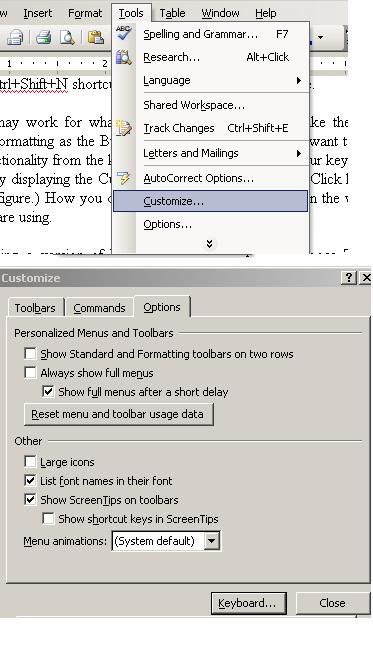
Trong khi cách làm này có thể đáp ứng được điều mà bạn muốn làm, nhưng cách đó lại không giống như định dạng của Bullet trên thanh công cụ. Vậy phải làm sao? Muốn có chức năng giống như thanh công cụ thì bạn phải thiết kế lại bàn phím bằng cách: Hiển thị hộp thoại Customize Keyboard.
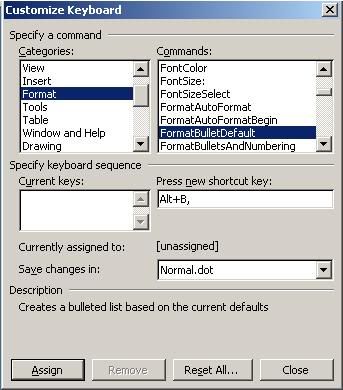
Nếu bạn sử dụng các phiên bản Word trước phiên bản trước 2007, thì bạn hãy chọn Tools/ Customize/Options/Keyboard. Click vào Click vào Click vào hình 1, và hình 2 để xem hình minh họa.
Nếu bạn đang dùng phiên bản Word 2007 thì bạn bấm vào nút Office rồi click vào Word Options. Trong hộp thoại Word Options, bạn click Customize rồi click nút Customize . Click vào đây để xem hình minh họa.
Một khi hộp thoại Customize Keyboard đã được hiển thị, bạn hãy làm theo những bước sau đây:
1. Trong danh mục Categories list, chọn Formatting.
2. Trong danh mục Commands, chọn Format Bullet Default.
3. Click vào hộp Press New Shortcut Key.
4. Nhấn vào phím mà bạn muốn dùng để làm Bullets. Bạn nên chọn Alt+B vì nó không được sử dụng trong hệ thống Word mặc định.
5. Click vào Assign.
6. Click vào hộp thoại Close để đóng hộp thoại Customize Keyboard.
7. Click vào Close để đóng hộp thoại Customize.
Từ bây giờ, bất cứ khi nào nhấn vào ALt+B trong bước thứ 4 thì nó cũng giống như bấm vào thanh công cụ làm Bullets. Nhấn Alt+B lần nữa thì bullet sẽ biến mất. (Bạn cũng có thể nhấn Ctrl+Q để hủy bỏ bullet bằng việc quay trở lại với định dạng đoạn văn bản mặc định.)
Chúc bạn thành công!
.-(¯`v´¯)«º°¨(¯`'•.¸(¯`'•.K37A18.INFO.•'´¯).•'´¯)¨°º«(¯`v´¯)-..